
Controles del mapa de GTA 6: abrir mapa, establecer destinos y agregar.
Abre el mapa de GTA 6, fija un destino y guarda marcadores. Usa el índice para localizar misiones, actividades y tiendas y corrige una ruta que no aparece.
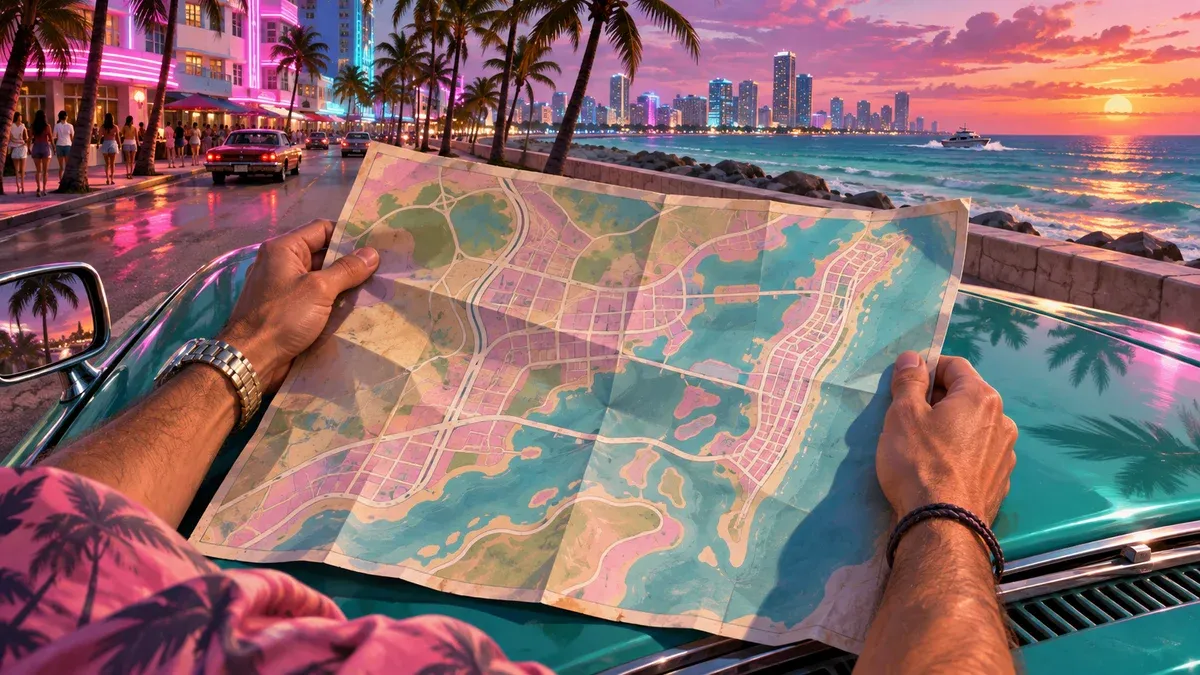
¿Cómo se abre el mapa de GTA 6?
En PS5, presiona el panel táctil o presiona Opciones y selecciona Mapa en el menú de pausa. En Xbox, abre el menú de pausa con Menú, elige Mapa y sigue las indicaciones específicas de la plataforma en pantalla.
Esta guía cubre la interfaz de mapas propia de GTA 6. Nuestro atlas regional interactivo es una herramienta de sitio web independiente; su búsqueda, lista de verificación guardada y controles de zoom no cambian el mapa del juego.
Si necesitas guardar el progreso, utiliza la sección Juego del menú de pausa. Abrir un mapa y realizar un guardado manual son acciones independientes.
¿Cómo se establece un destino o se agrega un marcador?
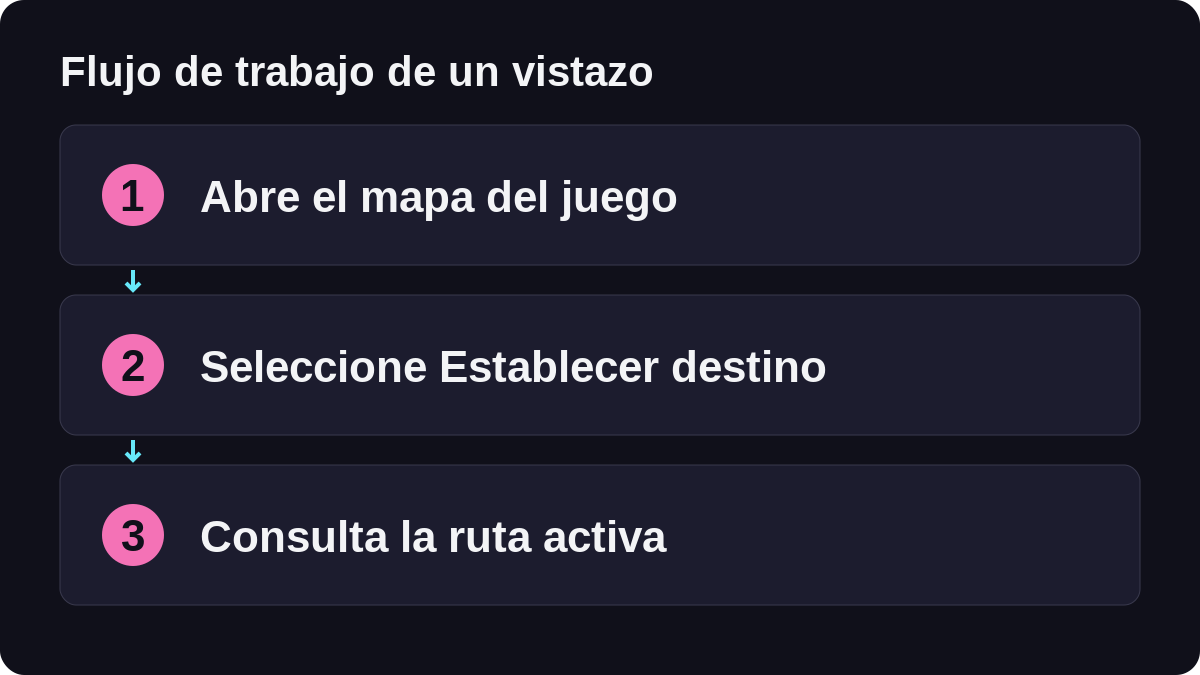
- Abra el mapa y mueva el cursor al lugar que desee.
- Verifique el lugar resaltado o la posición seleccionada antes de confirmar.
- Elija una acción: Establecer destino para viajar allí ahora, o Agregar marcador para guardar un punto de referencia para más adelante. No es necesario realizar ambas cosas.
- Vuelve a jugar. Si establece un destino, verifique que el destino activo sea el que deseaba; Si agregó un marcador, verifique su posición guardada en el mapa.
El tutorial de PS5 muestra Cruz para Establecer destino, Cuadrado para Agregar marcador y Círculo para salir. Estas son acciones de pantalla de mapa, no una asignación de botón universal para cada interacción. Si ha reasignado los controles, utilice las indicaciones en vivo en lugar de aplicar el diseño de otro jugador sin cambios.
Coloque el cursor deliberadamente. Un marcador que se deja caer sobre un tejado, la costa o el lado equivocado de un edificio puede estar visualmente cerca del lugar, pero resultar incómodo para la aproximación final. Piensa qué camino o entrada necesitas realmente.
¿Cuál es la diferencia entre un destino y un marcador?
| Tu intención | Uso | Qué comprobar después |
|---|---|---|
| Viaja a un lugar ahora | Establecer destino | El destino activo y cualquier navegación mostrada en juego |
| Recuerda un lugar para más tarde | Agregar marcador | Si guardó la posición deseada |
| Encuentra dónde está tu personaje | Más reciente | El mapa ha vuelto a la posición del personaje correspondiente |
| Cambiar la forma en que se muestra el mapa | El control de vista de mapa disponible | Cambiaste la vista, no el destino de viaje seleccionado |
Un hábito útil es separar lugares que vale la pena recordar de el siguiente lugar que realmente visitará. Esto evita que cada descubrimiento interesante se convierta en un cambio de ruta. Al iniciar una tarea, verifique el objetivo activo así como su destino personal; un marcador personal no es una confirmación de que la tarea ha avanzado.
¿Cómo encontrar una tienda o servicio en el mapa?
Utilice el índice de categorías del mapa para limitar el tipo de servicio, luego inspeccione la entrada seleccionada y su descripción. Elige el servicio que necesitas antes de colocar un destino. Un icono cercano no es necesariamente el tipo de tienda correcto.
Por ejemplo, cuando se prepare para cambiarse de ropa, utilice la guía de vestuario y ropa. Al comprar una óptica compatible, utilice la tienda de armas y guía de personalización. Esas tareas necesitan ubicaciones diferentes incluso si ambas aparecen como negocios en el mapa.
Si varios resultados tienen nombres similares, compare la región y las carreteras circundantes antes de establecer la ruta. Registre el nombre de la empresa y el vecindario en lugar de simplemente tomar una captura de pantalla sin explicación. Nuestra guía de exploración de Leonida proporciona un método para organizar esas notas de ubicación.
Abre el índice del mapa para consultar los objetivos y las actividades que ya descubriste.
¿Por qué no hay navegación después de seleccionar un punto?
Realice estas comprobaciones en orden:
| Lo que ves | Posible causa para comprobar | Siguiente acción |
|---|---|---|
| Un alfiler pero sin una ruta prevista | Usó Agregar marcador en lugar de Establecer destino | Vuelva a abrir el mapa y elija la acción de viaje. |
| Una ruta hacia un lugar diferente | Un destino anterior u objetivo actual sigue activo | Inspecciona el objetivo seleccionado y las instrucciones de la misión actual. |
| El mapa está centrado en algún lugar inesperado | El cursor se alejó de tu personaje | Utilice Recenter antes de seleccionar un nuevo objetivo cercano. |
| La información útil del HUD está oculta | Sus preferencias de navegación o UI difieren | Revise las opciones relevantes en configuración. |
| El destino está cerca pero la entrada no | El pin y el enfoque accesible son diferentes | Inspeccione las calles circundantes, la señalización y la fachada del edificio. |
Trátelos como comprobaciones de diagnóstico, no como una afirmación de que cada ruta faltante se debe a la configuración. Una escena, misión o interacción restringida puede tener sus propias instrucciones. Registre lo que presionó y lo que apareció antes de restablecer opciones no relacionadas.
¿Establecer un punto de referencia desbloquea una ubicación o paga el viaje?
No. Seleccionar un objetivo registra dónde desea ir; no establece que una puerta esté abierta, que una actividad esté disponible o que se haya adquirido transporte. Para viajes de pasajeros, siga la guía de Paradise Taxi y RydeMe separada.
Asimismo, un lugar comentado en una fotografía de cartel no debe convertirse en un alfiler exacto sin comprobar su posición. El análisis del mapa de Selfridges explica la diferencia entre una ilustración impresa y la información de navegación utilizable.
¿Cuál es un buen primer ejercicio de mapa?
Elija dos lugares familiares que estén a poca distancia uno del otro. Establece uno como destino, vuelve al juego e identifica el enfoque útil más cercano. Luego vuelva a abrir el mapa, agregue un marcador para un lugar separado que desee recordar y verifique que comprende los dos roles.
A continuación, vuelva a centrar el mapa y busque un servicio que realmente necesite. Esta breve rutina es más útil que llenar el mapa con alfileres antes de reconocer su propósito. Cuando visites una nueva región, mantén el punto de partida, el destino y la entrada real en la misma nota para poder repetir el viaje más tarde.
Artículos relacionados
guides
Trucos de GTA 6: cómo desbloquearlos en PS5 y Xbox
Desbloquea los trucos de GTA 6 tras la historia, introduce códigos en PS5 o Xbox y guarda tu partida manual antes de activar un efecto durante la sesión.
guides
GTA 6: dónde vender botín y cobrar las entregas
Vende botín en GTA 6. Encuentra a Brian, Dunk o Yasmani, entrega la bolsa y localiza el pago. Aprende a vender desde un garaje o con tu compañero.
guides
Paracaídas en GTA 6: dónde comprarlo, equiparlo y abrirlo
Encuentra un paracaídas en GTA 6, equípalo antes de saltar y ábrelo con el aviso de pantalla. Consulta cómo volver a equiparlo tras el aterrizaje.
¿Fue esto útil?
¡Gracias por los comentarios!