
Controles de mapa do GTA 6: abrir mapa, definir destinos e adicionar marcadores
Abra o mapa do GTA 6, trace uma rota e guarde marcadores. Use o índice para localizar missões, atividades e lojas e saiba o que fazer se a rota sumir.
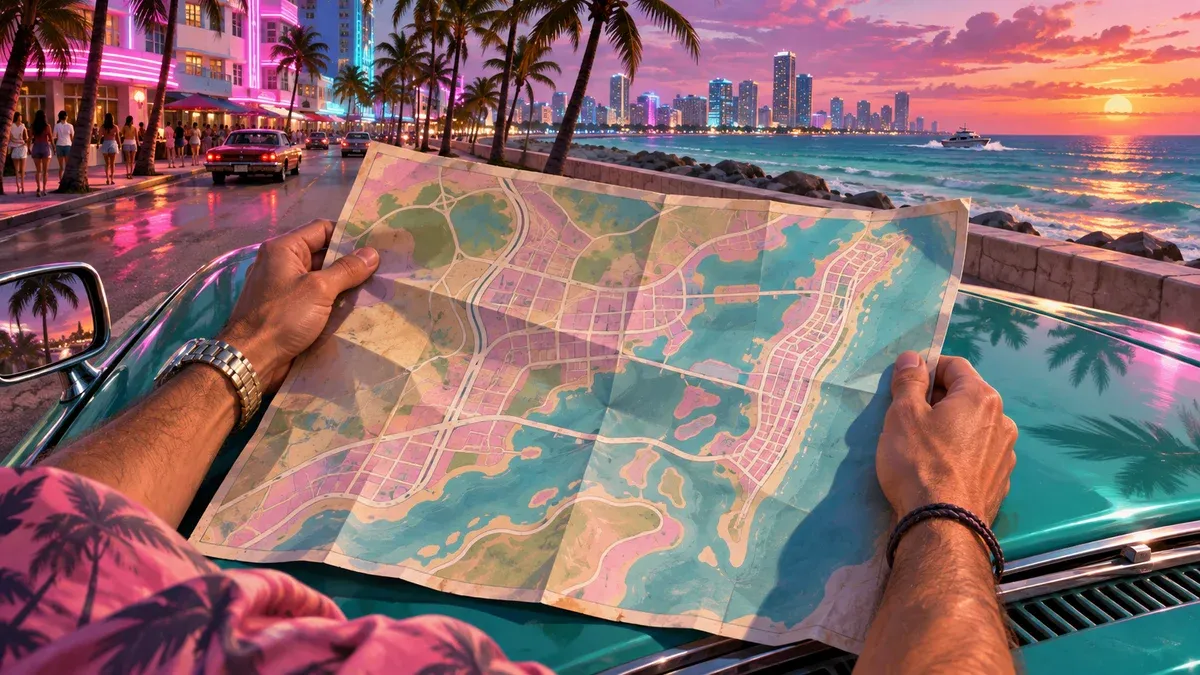
Como você abre o mapa GTA 6?
No PS5, pressione o touch pad ou pressione Opções e selecione Mapa no menu de pausa. No Xbox, abra o menu de pausa com Menu, escolha Mapa e siga as instruções específicas da plataforma na tela.
Este guia cobre a interface de mapa própria do GTA 6. Nosso atlas de região interativo é uma ferramenta de site separada; sua pesquisa, lista de verificação salva e controles de zoom não alteram o mapa do jogo.
Se você precisar salvar o progresso, use a seção Jogo do menu de pausa. Abrir um mapa e fazer um salvamento manual são ações separadas.
Como você define um destino ou adiciona um marcador?
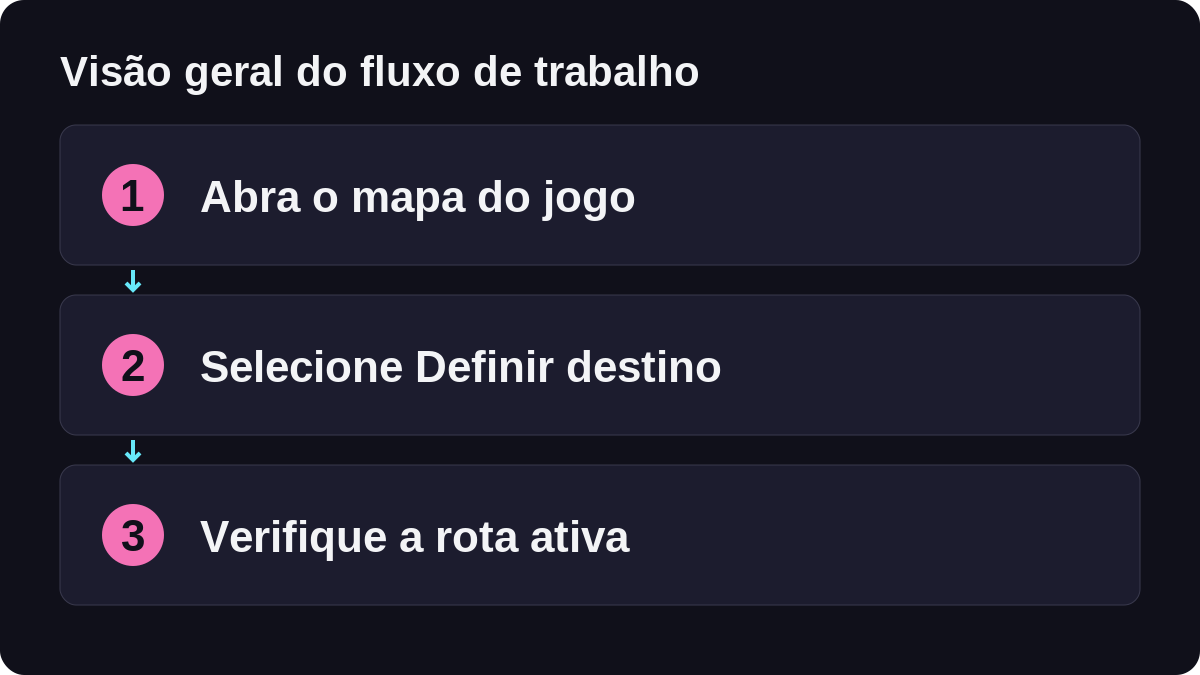
- Abra o mapa e mova o cursor até o local desejado.
- Verifique o local destacado ou a posição selecionada antes de confirmar.
- Escolha uma ação: Definir destino para viajar para lá agora ou Adicionar marcador para salvar um ponto de referência para mais tarde. Você não precisa realizar ambos.
- Volte ao jogo. Se definir um destino, verifique se o destino ativo é aquele pretendido; se você adicionou um marcador, verifique sua posição salva no mapa.
O passo a passo do PS5 mostra Cruz para definir destino, Quadrado para adicionar marcador e Círculo para sair. Estas são ações na tela do mapa, não uma atribuição universal de botões para cada interação. Se você remapeou os controles, use as instruções ao vivo em vez de aplicar o layout de outro jogador inalterado.
Coloque o cursor deliberadamente. Um marcador colocado em um telhado, na costa ou no lado errado de um edifício pode estar visualmente próximo do local, mas é complicado para a abordagem final. Pense em qual estrada ou entrada você realmente precisa.
Qual é a diferença entre um destino e um marcador?
| Sua intenção | Usar | O que verificar depois |
|---|---|---|
| Viaje para um lugar agora | Definir destino | O destino ativo e qualquer navegação mostrada no jogo |
| Lembre-se de um lugar para mais tarde | Adicionar marcador | Se você salvou a posição pretendida |
| Descubra onde seu personagem está | Recentrador | O mapa retornou à posição relevante do personagem |
| Alterar a forma como o mapa é exibido | O controle de visualização de mapa disponível | Você alterou a visualização, não o destino de viagem selecionado |
Um hábito útil é separar lugares que valem a pena lembrar do próximo lugar que você realmente visitará. Isto evita transformar cada descoberta interessante numa mudança de rota. Ao iniciar uma tarefa, verifique o objetivo ativo e também o seu destino pessoal; um marcador pessoal não é uma confirmação de que a tarefa avançou.
Como você encontra uma loja ou serviço no mapa?
Use o índice de categoria do mapa para restringir o tipo de serviço e, em seguida, inspecione a entrada selecionada e sua descrição. Escolha o serviço que você precisa antes de definir um destino. Um ícone próximo não é necessariamente o tipo de loja correto.
Por exemplo, ao se preparar para trocar de roupa, use o guia de guarda-roupa e roupas. Ao comprar uma ótica compatível, use o loja de armas e guia de personalização. Essas tarefas precisam de locais diferentes, mesmo que ambas apareçam como empresas no mapa.
Se vários resultados tiverem nomes semelhantes, compare a região e as estradas circundantes antes de definir a rota. Registre o nome da empresa e a vizinhança, em vez de apenas fazer uma captura de tela inexplicável. Nosso guia de exploração de Leonida fornece um método para organizar essas notas de localização.
Abra o índice do mapa para consultar os objetivos e as atividades descobertas.
Por que não há navegação depois de selecionar um ponto?
Faça essas verificações em ordem:
| O que você vê | Possível causa a verificar | Próxima ação |
|---|---|---|
| Um alfinete, mas nenhuma rota pretendida | Você usou Adicionar marcador em vez de Definir destino | Reabra o mapa e escolha a ação de viagem. |
| Um caminho para um lugar diferente | Um destino antigo ou objetivo atual ainda está ativo | Inspecione o alvo selecionado e as instruções de missão atuais. |
| O mapa está centralizado em algum lugar inesperado | O cursor foi afastado do seu personagem | Use Recenter antes de selecionar um novo alvo próximo. |
| Informações úteis do HUD estão ocultas | Suas preferências de navegação ou UI são diferentes | Revise as opções relevantes em configurações. |
| O destino está próximo mas a entrada não | O pin e a abordagem acessível são diferentes | Inspecione as ruas circundantes, a sinalização e a fachada do edifício. |
Trate isso como verificações de diagnóstico, e não como uma afirmação de que cada rota perdida é causada por configurações. Uma cena, missão ou interação restrita pode ter instruções próprias. Grave o que você pressionou e o que apareceu antes de redefinir as opções não relacionadas.
Definir um ponto de referência desbloqueia um local ou paga pela viagem?
Não. Selecionar um alvo registra onde você quer ir; não estabelece que uma porta esteja aberta, que uma atividade esteja disponível ou que um transporte tenha sido adquirido. Para viagens de passageiros, siga o [guia Paradise Taxi e RydeMe] separado (/guides/fast-travel/).
Da mesma forma, um local discutido em uma foto de pôster não deve ser transformado em um alfinete exato sem verificar sua posição. A análise de mapas da Selfridges explica a diferença entre uma ilustração impressa e informações de navegação utilizáveis.
O que é um bom primeiro exercício de mapa?
Escolha dois locais familiares próximos um do outro. Defina um como destino, volte ao jogo e identifique a abordagem útil mais próxima. Em seguida, reabra o mapa, adicione um marcador para um local separado que deseja lembrar e verifique se entende as duas funções.
Em seguida, centralize novamente o mapa e pesquise um serviço de que você realmente precisa. Essa breve rotina é mais útil do que preencher o mapa com alfinetes antes de reconhecer seu propósito. Ao visitar uma nova região, mantenha o ponto de partida, destino e entrada real na mesma nota para que a viagem possa ser repetida mais tarde.
Artigos relacionados
guides
Truques do GTA 6: como desbloquear e usar no PS5 e Xbox
Libere truques no GTA 6 após a história, veja os desafios e os comandos no PS5 e Xbox e preserve seu salvamento manual antes de ativar um código.
guides
GTA 6: onde vender saque e receber o pagamento
Venda saque no GTA 6. Ache Brian, Dunk ou Yasmani, entregue a bolsa, confira o pagamento e aprenda a usar a garagem ou pedir ajuda ao parceiro.
guides
Paraquedas no GTA 6: onde comprar, equipar e abrir
Encontre um paraquedas no GTA 6, equipe antes do salto e use o comando de abertura na tela. Saiba como repor o equipamento depois de aterrissar.
Isso foi útil?
Obrigado pelo feedback!