
GTA 6 Melhores configurações para iniciantes: controles, HUD, áudio e unidades
GTA 6 Melhores configurações para iniciantes: controles, HUD, áudio e unidades. Confira os passos, requisitos e respostas às dúvidas mais comuns neste guia.

Onde estão as configurações do GTA 6?
Abra Menu Pausa → Configurações. Os pontos de partida úteis são:
| Categoria | Comece aqui para |
|---|---|
| Esquema de Controle | Layouts de botões |
| Controlador | Sensibilidade de olhar e mirar |
| Jogabilidade | Assistência de jogo |
| Exibir | Opções relacionadas a imagens |
| IU | Texto, legendas, navegação e medidas |
| Câmera | Vista e conforto |
| Áudio | Som e narração |
Não existe uma predefinição única que seja melhor para cada controlador, monitor e player. As recomendações abaixo são um método de configuração: resolva o problema que você realmente percebe, registre a alteração e teste-a antes de ajustar qualquer outra coisa.
O que um iniciante deve mudar primeiro?
Use esta ordem para poder ler os menus e compreender os controles antes de julgar os ajustes finos:
- Legibilidade: verifique se o texto, as legendas e as instruções são legíveis em seu assento normal.
- Controles: confirme o esquema que você pretende aprender e qualquer remapeamento no nível da plataforma.
- Navegação: certifique-se de identificar o destino atual e as informações relevantes do mapa.
- Áudio: equilibra diálogos, instruções e música para o dispositivo que você usa.
- Câmera e mira: compare uma alteração com a mesma cena curta.
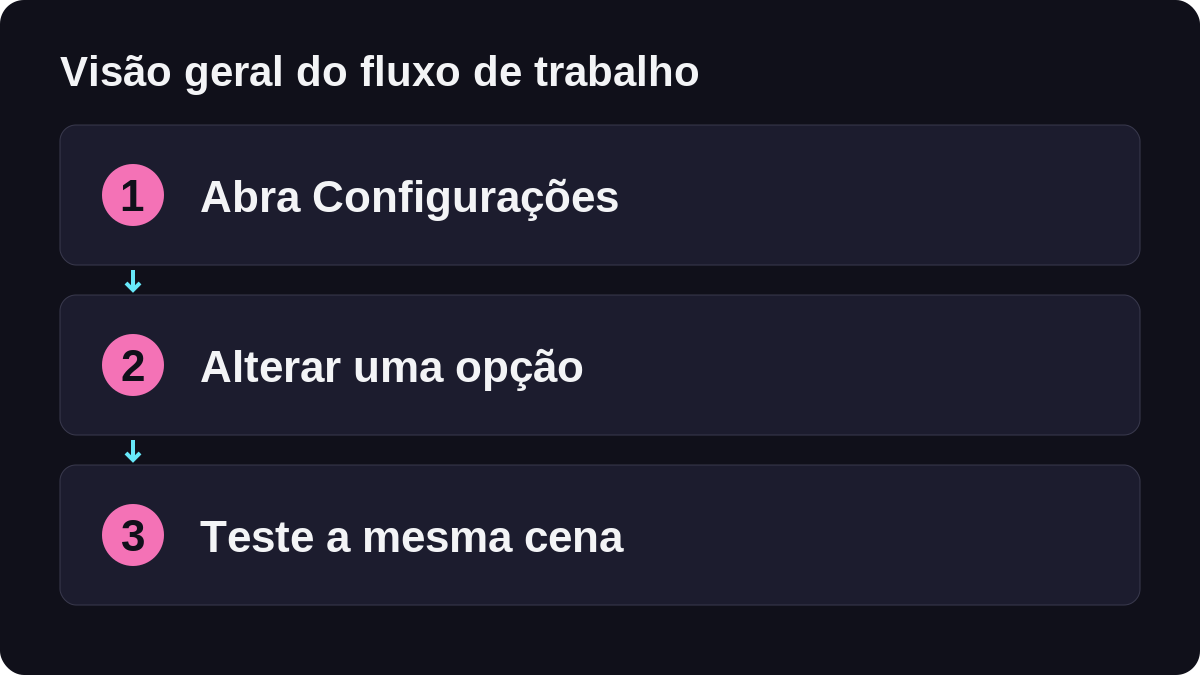
Mantenha uma breve nota como “sensibilidade visual: valor original → novo valor; testado a pé”. Isso torna mais fácil reverter uma alteração desconfortável do que tentar lembrar uma predefinição inteira copiada.
Como você ativa ou desativa a narração do menu?
Abra Configurações → Áudio, encontre Narração e altere Narração na tela.
Mantenha a narração ativada se isso ajudar você a navegar. Se você ativou acidentalmente, altere essa opção em vez de silenciar todos os diálogos ou diminuir o volume principal. Essas mudanças mais amplas podem remover informações que você ainda deseja ouvir.
Teste movendo-se entre alguns itens do menu após a alteração. Se uma voz permanecer, identifique se ela pertence à leitura do menu, ao diálogo de caracteres comuns ou a outra função de áudio antes de desligar recursos não relacionados. As opções de acessibilidade são preferências pessoais, não configurações que todos deveriam desabilitar para desempenho.
Como você transforma milhas em quilômetros?
Vá para Configurações → UI → Unidades de medida e localize a opção de distância. Escolha quilômetros se essa for sua unidade preferida e verifique a leitura da distância após retornar ao jogo. O [tutorial de unidade de distância] vinculado ( v=XmMLoOrGZlI) aborda especificamente mudanças de milhas para quilômetros.
Não se deve presumir que a alteração de uma opção de distância altere todas as exibições de velocidade, temperatura ou relógio. Inspecione cada opção de medição disponível separadamente. Isso evita declarar a alteração quebrada porque um número não relacionado ainda usa um formato diferente.
Como você deve ajustar a mira e a sensibilidade da câmera?
Comece com o padrão como referência e depois identifique a dificuldade: virar muito devagar, ultrapassar um alvo ou sentir-se desconfortável ao olhar ao redor. Mude uma opção relevante, retorne ao mesmo local seguro e repita o mesmo movimento.
| Problema que você percebe | Teste útil |
|---|---|
| A câmera passa no ponto pretendido | Reduza a sensibilidade relevante em um pequeno passo e repita. |
| A rotação parece muito lenta | Aumente um valor relevante e compare o mesmo turno. |
| O controle a pé é bom, mas dirigir não | Verifique o contexto ativo em vez de alterar todas as opções de câmera. |
| Um botão se comporta de maneira diferente de uma guia | Compare o esquema selecionado e o remapeamento do sistema. |
Esta tabela é um método de ajuste e não uma lista de valores ótimos medidos. Pratique as entradas comuns no guia de controles e use o guia da câmera quando o problema for inspeção ou mira óptica em vez de sensibilidade.
Quais opções de HUD e legenda são mais importantes?
Priorize as informações que você precisa para agir: um prompt legível, o objetivo atual e a navegação que você pode entender rapidamente. Pesquise na interface do usuário a legibilidade, legenda ou grupo de navegação relevante, em vez de desativar todos os elementos de exibição para imitar a captura de tela de outro jogador.
Se você continuar perdendo curvas, primeiro certifique-se de ter selecionado um destino. Em seguida, revise as preferências de navegação. O guia de controles do mapa separa um marcador salvo de uma rota ativa; as configurações não podem corrigir a seleção da ação errada.
Para legendas, verifique a legibilidade durante uma cena externa iluminada, bem como no menu. Um tamanho que parece bom perto de um monitor pode ser difícil de ler na sala de estar.
Essas configurações desbloqueiam 60 FPS ou corrigem todos os problemas de exibição?
Nenhuma reivindicação de desempenho decorre de uma predefinição de conforto. O tamanho do texto, o equilíbrio do áudio e o layout dos botões resolvem diferentes problemas de desempenho de renderização. Leia rótulos de FPS e modo gráfico antes de assumir que uma opção de exibição altera a meta de taxa de quadros.
Pelo mesmo motivo, não transfira o menu gráfico do PC de outro jogo para a versão de console do GTA 6. Descreva o que o menu real oferece em sua plataforma. Se você alterar uma opção de conforto ou efeitos visuais, avalie se isso resolve seu problema sem prometer um ganho de desempenho não medido.
Como você desfaz alterações sem redefinir tudo?
A Rockstar lista os controles Restore All e Restore Default na parte inferior da tela de configurações. Leia a confirmação para estabelecer o que será restaurado antes de aceitar. Um valor original registrado costuma ser a maneira mais simples de reverter um experimento.
Depois de restaurar qualquer coisa, verifique novamente as opções que são mais importantes para você, principalmente acessibilidade, legendas e esquema de controle ativo. Para opções de idioma e voz, diferencie uma alteração de idioma de texto de um idioma de áudio em vez de redefinir configurações não relacionadas.
O que é uma verificação de configuração final útil?
Faça um percurso curto, abra o telefone, defina um destino no mapa, leia uma legenda e entre em um veículo. Se todos os cinco forem compreensíveis e confortáveis, comece a jogar antes de fazer mais alterações. Revisite uma opção específica quando puder nomear o problema que ela precisa resolver.
Artigos relacionados
guides
Truques do GTA 6: como desbloquear e usar no PS5 e Xbox
Libere truques no GTA 6 após a história, veja os desafios e os comandos no PS5 e Xbox e preserve seu salvamento manual antes de ativar um código.
guides
GTA 6: onde vender saque e receber o pagamento
Venda saque no GTA 6. Ache Brian, Dunk ou Yasmani, entregue a bolsa, confira o pagamento e aprenda a usar a garagem ou pedir ajuda ao parceiro.
guides
Paraquedas no GTA 6: onde comprar, equipar e abrir
Encontre um paraquedas no GTA 6, equipe antes do salto e use o comando de abertura na tela. Saiba como repor o equipamento depois de aterrissar.
Isso foi útil?
Obrigado pelo feedback!