
Las mejores configuraciones para principiantes de GTA 6: controles, HUD, audio.
Las mejores configuraciones para principiantes de GTA 6: controles, HUD, audio. Consulta los pasos, requisitos y respuestas a las dudas habituales de esta guía.

¿Dónde están las configuraciones de GTA 6?
Abra Menú de pausa → Configuración. Los puntos de partida útiles son:
| Categoría | Comience aquí para |
|---|---|
| Esquema de control | Diseños de botones |
| Controlador | Mirar y apuntar sensibilidad |
| Jugabilidad | Asistencia de juego |
| Mostrar | Opciones relacionadas con imágenes |
| interfaz de usuario | Texto, subtítulos, navegación y medidas |
| Cámara | Vista y confort |
| Audio | Sonido y narración |
No existe un único ajuste preestablecido que sea mejor para cada controlador, pantalla y reproductor. Las recomendaciones a continuación son un método de configuración: resuelva el problema que realmente observa, registre el cambio y pruébelo antes de ajustar algo más.
¿Qué debería cambiar primero un principiante?
Utilice este orden para poder leer los menús y comprender los controles antes de juzgar ajustes finos:
- Legibilidad: comprueba si el texto, los subtítulos y las indicaciones son legibles desde tu asiento habitual.
- Controles: confirma el esquema que deseas aprender y cualquier reasignación a nivel de plataforma.
- Navegación: asegúrese de poder identificar el destino actual y la información relevante del mapa.
- Audio: diálogos de equilibrio, instrucciones y música para el dispositivo que utilices.
- Cámara y puntería: compara un cambio con la misma escena corta.
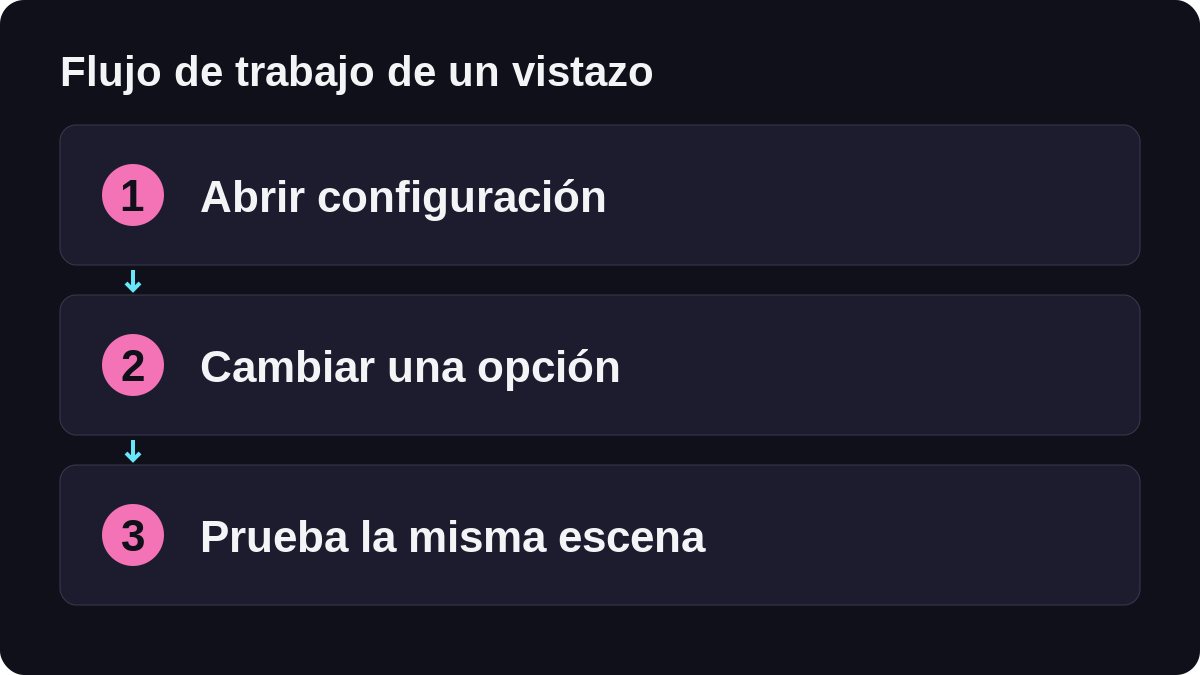
Mantenga una nota breve como “sensibilidad visual: valor original → valor nuevo; probado a pie”. Esto hace que revertir un cambio incómodo sea más fácil que intentar recordar un ajuste preestablecido copiado completo.
¿Cómo se activa o desactiva la narración del menú?
Abra Configuración → Audio, busque Narración y luego cambie Narración de pantalla.
Mantenga la narración habilitada si le ayuda a navegar. Si lo habilitó sin querer, cambie esa opción en lugar de silenciar todos los diálogos o bajar el volumen principal. Esos cambios más amplios pueden eliminar información que aún desea escuchar.
Pruebe moviéndose entre algunos elementos del menú después del cambio. Si permanece una voz, identifique si pertenece a la lectura del menú, al diálogo de caracteres normal u otra función de audio antes de desactivar funciones no relacionadas. Las opciones de accesibilidad son preferencias personales, no configuraciones que todos deberían desactivar para mejorar el rendimiento.
¿Cómo se cambian millas a kilómetros?
Vaya a Configuración → UI → Unidades de medida y localice la opción de distancia. Elija kilómetros si esa es su unidad preferida, luego verifique la lectura de distancia después de regresar al juego.
No se debe suponer que cambiar una opción de distancia cambia todas las indicaciones de velocidad, temperatura o reloj. Inspeccione cada opción de medición disponible por separado. Esto evita declarar que el cambio no se realizó porque un número no relacionado todavía usa un formato diferente.
¿Cómo se debe ajustar la puntería y la sensibilidad de la cámara?
Comience con el valor predeterminado como referencia, luego identifique la dificultad: girar demasiado lento, sobrepasarse de un objetivo o sentirse incómodo al mirar a su alrededor. Cambie una opción relevante, regrese al mismo lugar seguro y repita el mismo movimiento.
| Problema que notas | Prueba útil |
|---|---|
| La cámara pasa por el punto deseado | Reduzca la sensibilidad relevante en un pequeño paso y repita. |
| Girar se siente demasiado lento | Incrementa un valor relevante y compara el mismo turno. |
| El control a pie se siente bien pero la conducción no | Verifique el contexto activo en lugar de cambiar cada opción de la cámara. |
| Un botón se comporta diferente a una guía | Compare el esquema seleccionado y la reasignación del sistema. |
Esta tabla es un método de ajuste, no una lista de valores óptimos medidos. Practique las entradas comunes en la guía de controles y use la guía de cámara cuando el problema sea la inspección o la orientación óptica en lugar de la sensibilidad.
¿Qué opciones de HUD y subtítulos son más importantes?
Priorice la información sobre la que necesita actuar: un mensaje legible, el objetivo actual y una navegación que pueda comprender de un vistazo. Busque dentro de la interfaz de usuario el grupo de navegación, subtítulo o legibilidad relevante en lugar de desactivar cada elemento de visualización para imitar la captura de pantalla de otro jugador.
Si sigues perdiendo giros, primero asegúrate de haber seleccionado un destino. Luego revise las preferencias de navegación. La guía de controles del mapa separa un marcador guardado de una ruta activa; La configuración no puede solucionar la selección de la acción incorrecta.
Para los subtítulos, verifique la legibilidad durante una escena exterior brillante y en el menú. Un tamaño que se ve bien cerca de un monitor puede resultar difícil de leer en una sala de estar.
¿Estas configuraciones desbloquean 60 FPS o solucionan todos los problemas de visualización?
No se deriva ningún reclamo de rendimiento de un ajuste preestablecido de comodidad. El tamaño del texto, el equilibrio del audio y el diseño de los botones resuelven diferentes problemas de rendimiento de renderizado. Lea etiquetas de modo de gráficos y FPS antes de asumir que una opción de visualización cambia el objetivo de velocidad de fotogramas.
Por el mismo motivo, no transfieras un menú de gráficos de PC de otro juego a la versión de consola de GTA 6. Describe lo que ofrece el menú real en tu plataforma. Si cambia una opción de comodidad o de efectos visuales, juzgue si resuelve su problema sin prometer una ganancia de rendimiento desmedida.
¿Cómo deshaces los cambios sin restablecer todo?
Rockstar enumera los controles Restaurar todo y Restaurar predeterminado en la parte inferior de la pantalla de configuración. Lea la confirmación para establecer qué se restaurará antes de aceptar. Un valor original registrado suele ser la forma más sencilla de revertir un experimento.
Después de restaurar cualquier cosa, vuelva a verificar las opciones que más le importan, en particular la accesibilidad, los subtítulos y el esquema de control activo. Para opciones de idioma y voz, distinga un cambio de idioma del texto del idioma del audio en lugar de restablecer configuraciones no relacionadas.
¿Qué es una comprobación de configuración final útil?
Camine una ruta corta, abra el teléfono, establezca un destino en el mapa, lea un subtítulo y entre en un vehículo. Si los cinco son comprensibles y cómodos, comience a jugar antes de realizar más cambios. Vuelva a visitar una opción específica cuando pueda nombrar el problema que necesita resolver.
Artículos relacionados
guides
Trucos de GTA 6: cómo desbloquearlos en PS5 y Xbox
Desbloquea los trucos de GTA 6 tras la historia, introduce códigos en PS5 o Xbox y guarda tu partida manual antes de activar un efecto durante la sesión.
guides
GTA 6: dónde vender botín y cobrar las entregas
Vende botín en GTA 6. Encuentra a Brian, Dunk o Yasmani, entrega la bolsa y localiza el pago. Aprende a vender desde un garaje o con tu compañero.
guides
Paracaídas en GTA 6: dónde comprarlo, equiparlo y abrirlo
Encuentra un paracaídas en GTA 6, equípalo antes de saltar y ábrelo con el aviso de pantalla. Consulta cómo volver a equiparlo tras el aterrizaje.
¿Fue esto útil?
¡Gracias por los comentarios!