
Características de GTA 6 PS5 Pro: PSSR, sombras y lista de verificación de.
Compare las mejoras visuales confirmadas de GTA 6 PS5 Pro con el controlador de PS5 y las funciones de audio, y decida qué verificar antes de actualizar su consola.
¿Qué ha confirmado Sony para GTA 6 en PS5 Pro?
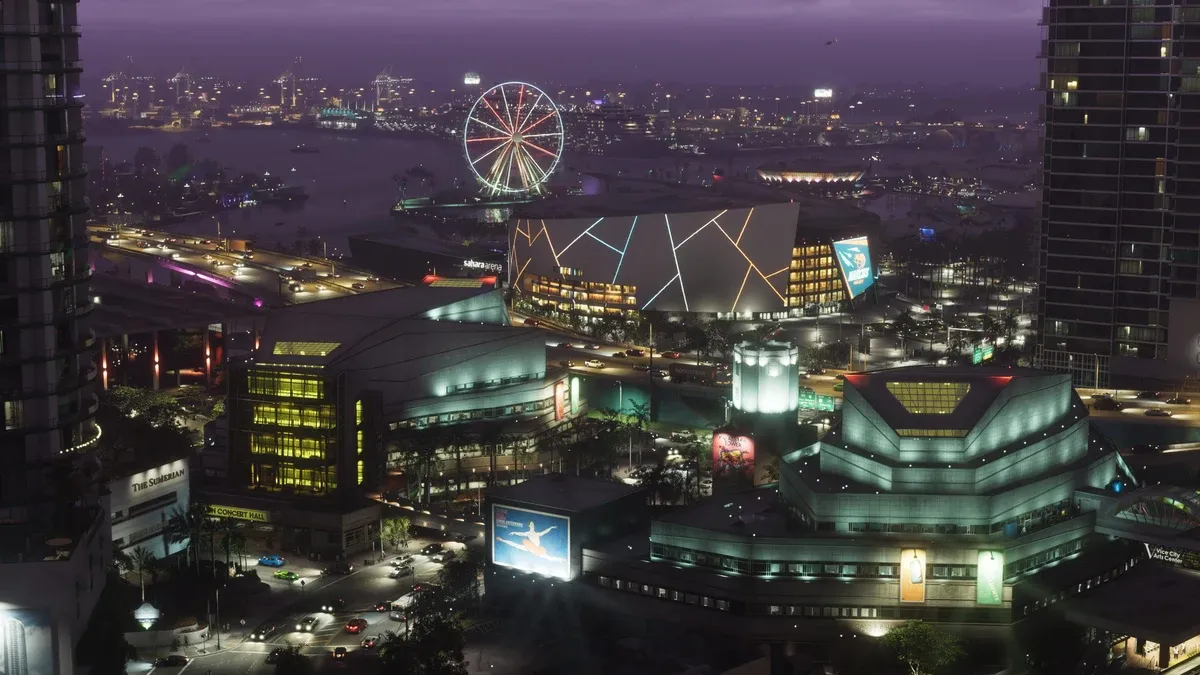
En PS5 Pro, GTA 6 usa reconstrucción de imagen PSSR y sombras con trazado de rayos. Compara la estabilidad y el detalle de las sombras en la misma escena.
Inicie una comparación de hardware anotando la mejora que le interese: detalles distantes más limpios, presentación de sombras, movimiento u otra parte de la experiencia. Luego pregunte qué demuestra realmente la evidencia disponible para esa característica.
¿Qué funciones pertenecen a la experiencia más amplia de PS5?
El mismo anuncio analiza la háptica DualSense, los activadores adaptativos y el uso de altavoces integrados, Tempest 3D Audio y la carga asistida por SSD para PS5. Manténgalas separadas de las características visuales Pro adicionales cuando decida qué le compraría una actualización.
| Grupo de funciones | Qué comparar |
|---|---|
| Mejoras visuales profesionales | Presentación PSSR y sombras con trazado de rayos |
| Comentarios del controlador | Comodidad y opciones de ajuste disponibles |
| Audio | Su dispositivo de reproducción y experiencia de posicionamiento |
| Cargando | Transiciones comparables y condiciones de instalación |
| Modo de rendimiento | El modo específico y el comportamiento medido |
Esto evita atribuir todas las funciones de la PS5 al modelo Pro. Si ya posee una consola compatible, primero verifique qué partes de la experiencia puede ajustar en ella.
¿Qué debería buscar en una comparación de PSSR?
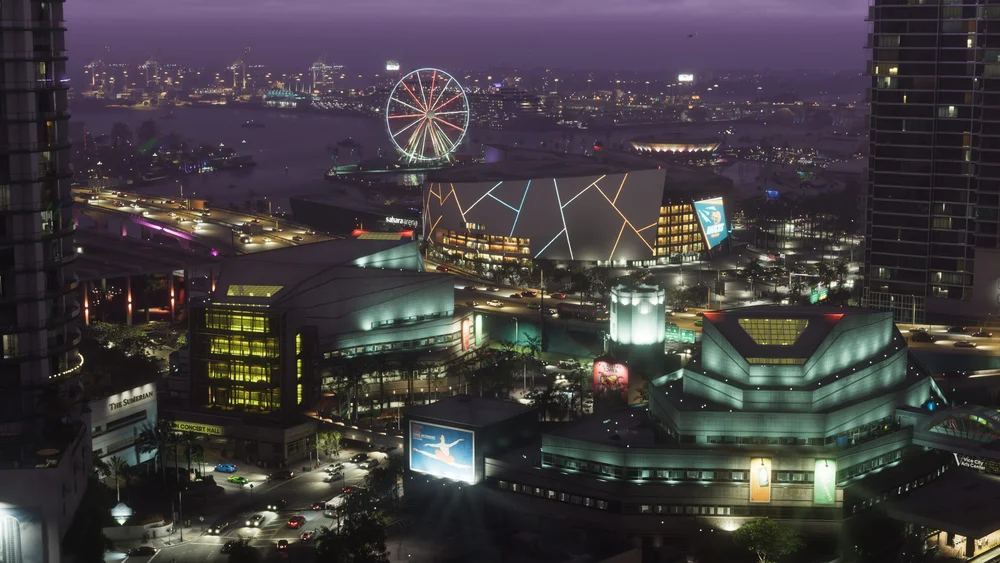
Utilice escenas coincidentes y movimientos de cámara similares. Inspeccione los bordes finos, los detalles distantes y la estabilidad de la imagen en movimiento. Un clip comprimido de las redes sociales o una imagen ampliada pueden ocultar o exagerar las diferencias.
Mantenga la configuración de la pantalla consistente. La nitidez de la imagen, el procesamiento de la imagen y la distancia de visualización pueden cambiar lo que destaca. Al leer una reseña, verifique si las capturas de pantalla provienen de la misma compilación y si el método de visualización o captura cambió entre los ejemplos.
¿Las sombras con trazado de rayos establecen la velocidad de fotogramas?
No. La representación de sombras y la entrega de fotogramas responden a preguntas diferentes. Lea la descripción del modo real y utilice una prueba de rendimiento representativa antes de adjuntar un número a la lista de funciones.
Asimismo, una publicidad televisiva de 120 Hz describe la capacidad de visualización. Por sí solo no establece lo que representa el juego. La guía de velocidad de cuadros explica 30 versus 60 FPS, el ritmo y la actualización de salida con más detalle.
¿Debería actualizarse un propietario existente de PS5?
Enumere su consola actual, pantalla, distancia de visualización habitual y el cambio visual que más desea. Luego compare el costo total de la actualización con una prueba relevante en paralelo. Si su queja principal es texto ilegible, vibración incómoda o equilibrio de audio deficiente, primero investigue las configuraciones disponibles en lugar de asumir que el nuevo hardware es la única solución.
Para la primera compra de una consola, incluya el costo del juego, el almacenamiento y los accesorios que realmente necesita. Una insignia de juego mejorada no decide el nivel de gasto correcto para cada configuración.
¿Qué debes comprobar en tu primera sesión?
Complete la instalación y las actualizaciones, revise las opciones de accesibilidad e imágenes disponibles del juego y ajuste una configuración a la vez. Utilice una escena normal a su distancia habitual para sentarse. Mantenga una breve nota del modo seleccionado para que las comparaciones posteriores sigan siendo significativas.
Cuando no haya una opción, verifique la configuración real del juego y del sistema. Evite seguir nombres de menú inventados de una publicación previa al lanzamiento. Para problemas de instalación, utilice la guía de inicio en lugar de cambiar la configuración de pantalla al azar.
¿Qué deberías leer a continuación?
Artículos relacionados
guides
Trucos de GTA 6: cómo desbloquearlos en PS5 y Xbox
Desbloquea los trucos de GTA 6 tras la historia, introduce códigos en PS5 o Xbox y guarda tu partida manual antes de activar un efecto durante la sesión.
guides
GTA 6: dónde vender botín y cobrar las entregas
Vende botín en GTA 6. Encuentra a Brian, Dunk o Yasmani, entrega la bolsa y localiza el pago. Aprende a vender desde un garaje o con tu compañero.
guides
Paracaídas en GTA 6: dónde comprarlo, equiparlo y abrirlo
Encuentra un paracaídas en GTA 6, equípalo antes de saltar y ábrelo con el aviso de pantalla. Consulta cómo volver a equiparlo tras el aterrizaje.
¿Fue esto útil?
¡Gracias por los comentarios!