
综合攻略
GTA 6 拍照模式攻略:怎么打开 Photo Studio、照片保存在哪
介绍 GTA 6 Photo Studio 的 PS5 和 Xbox 入口、拍摄及保存步骤,说明如何在主机相册中找图,并区分游戏手机相机与 Snapmatic。
2026/11/20 lpp007 更新于: 2026/11/20 2 分钟阅读
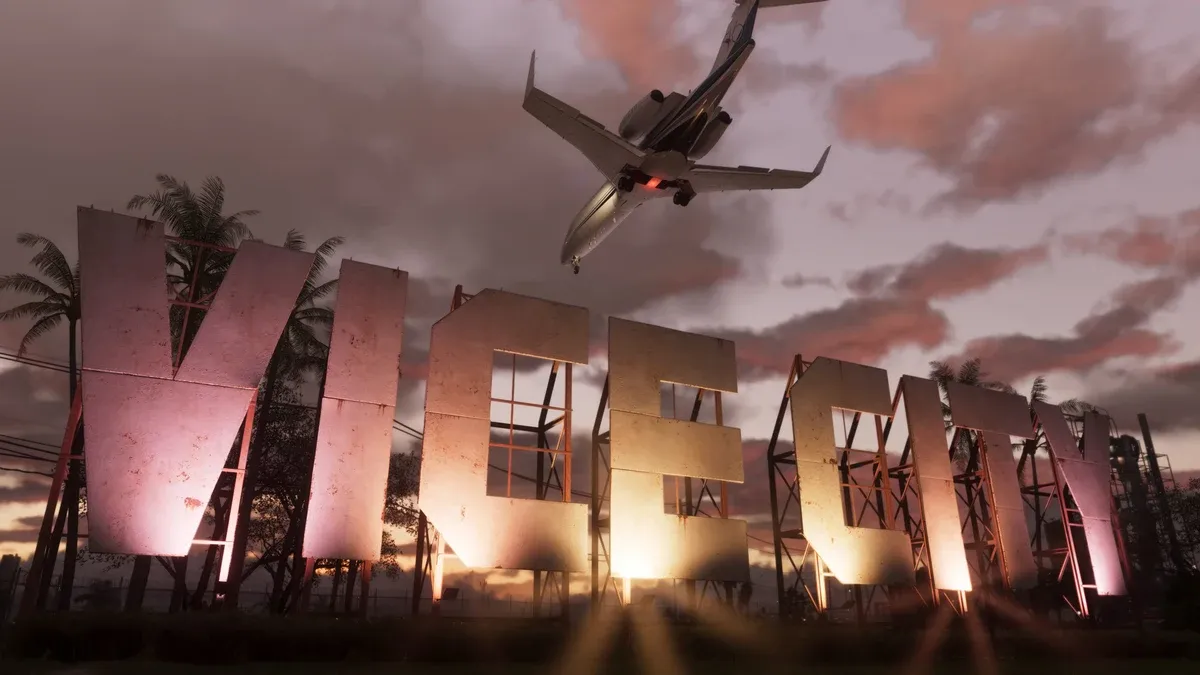
GTA 6 拍照模式怎么打开?
自由探索时暂停并选择 Photo Studio。在暂停菜单里,PS5 按方块键,Xbox 按 X,可直接打开。
怎样拍照并真正保存?
- 在想拍的地点停下,打开 Photo Studio。
- 先移动镜头确定构图,再调整颜色、滤镜或对焦。
- 按住界面显示的 Save Photo 操作,等保存或截图提示出现。
- 退出 Photo Studio,到主机相册检查最新文件。
想对比滤镜,可以在同一位置各拍一张原始构图和调色后的照片。计划在清晨、傍晚或夜间拍摄时,可先看切换昼夜攻略调整游戏内时间。
保存的照片去哪找?
| 刚才使用的方式 | 查看位置 |
|---|---|
| 在 Photo Studio 里保存 | PS5 的 Media Gallery(媒体相册),或 Xbox 的 Captures。 |
| 按主机截图键 | 当前主机的截图相册。 |
| 用游戏手机相机拍摄 | 游戏手机的相册。 |
| 用 Snapmatic 发动态 | 游戏内的社交动态入口。 |
的 Xbox 路径是 My Games & Apps → Apps → Captures。游戏手机和 Snapmatic。
相册没看到刚拍的图片,怎么排查?
先回想用的是主机拍照、Photo Studio 保存,还是游戏手机相机。主机相册可按最新时间查找,核对拍摄时使用的主机用户。如果之前只调好了构图就退出,可以回到 Photo Studio 明确保存一张测试照。需要查键位可读按键速查,想记住取景点可用地图标记。
相关攻略
guides
GTA 6 家长指南:游戏分级与 PS5、Xbox 家长控制
了解 GTA 6 的 ESRB 年龄分级和主要内容提示,设置 PS5 与 Xbox 儿童账号的游戏年龄限制、购买权限,并检查已放行的例外。
guides
GTA 6 上 Steam 了吗?PC 版、价格与 Steam Deck 状态
查看截至 2026 年 11 月 25 日的 GTA 6 Steam 和 PC 版状态,了解怎样核对商店上架、地区价格、硬件配置和 Steam Deck 兼容性。
guides
GTA 6 是谁制作的?Rockstar 开发团队与编剧
了解 Rockstar Games 的 GTA 6 制作团队,查看 Sam Houser、Rob Nelson、Aaron Garbut 等人的职责,以及开发、叙事与音乐署名的区别。
这篇攻略对你有帮助吗?
感谢你的反馈!